
Jak korzystać z Art Radar
Znajdź wydarzenie, sprawdź szczegóły i zaplanuj wyjście. Do przeglądania Art Radar nie potrzebujesz konta.
Przejdź do kalendarza →Przeglądaj cały miesiąc, pojedynczy tydzień lub dzień. Strzałkami zmienisz okres, a na komputerze przycisk „Dzisiaj” pozwoli wrócić do bieżącej daty. Karta wydarzenia wyróżnia nazwę grupy, a poniżej pokazuje tytuł.
Zacznij od kategorii i województwa. Przy pierwszej wizycie oba pola są wybierane alfabetycznie, chyba że masz już zapamiętany wybór. Lista miast zależy od województwa. W zależności od ustawień strony wybierzesz jedno miasto albo kilka miast lub wszystkie.
„Wszystkie Grupy” rozszerza listę grup do wszystkich w wybranej kategorii, nie tylko lokalnych. Możesz wybrać kilka grup. Gdy włączasz filtrowanie po grupach, lokalizacja przechodzi na „Wszystkie”, żeby pokazać też występy gościnne. Możesz potem ponownie zawęzić województwo i miasta.
Jeśli filtr miejsc jest dostępny, możesz wybrać kilka lokali. Województwo i miasta ograniczają listę miejsc; wybór miejsca nie ogranicza listy miast. Zmiana lokalizacji usuwa wcześniejszy wybór miejsc.
„Wyczyść” usuwa dodatkowe filtry i zostawia aktualną kategorię oraz województwo. Jeśli lokalizacja jest ustawiona na „Wszystkie”, przywraca ostatnio wybrane województwo. Kategoria i województwo nie zwiększają licznika dodatkowych filtrów. Użyj „Wstecz” w przeglądarce, by wrócić ze szczegółów do poprzedniego okresu i filtrów. Zapamiętywanie ustawień wymaga dostępnej pamięci przeglądarki.
Kliknij wydarzenie, aby poznać datę, godzinę, miejsce, występujące grupy i opis. Gdy organizator je poda, znajdziesz też ceny, linki do biletów i wydarzenia w mediach społecznościowych. Zakup biletów odbywa się na stronie sprzedawcy. Minione wydarzenia w kalendarzu mają bledszy kolor. Przycisk biletów wyłącza się dopiero po godzinie zakończenia — podczas trwającego festiwalu nadal możesz z niego skorzystać.
Pod biletami na stronie wydarzenia wybierz kalendarz Google albo pobierz plik ICS dla Apple i innych aplikacji. Potwierdź dodanie i ustaw przypomnienie. Tytuł zawiera nazwę grupy i tytuł wydarzenia; link Facebook trafia do opisu, jeśli jest dostępny. Pełny opis zależy od ustawień strony. To jednorazowe dodanie — późniejsze zmiany terminu nie aktualizują automatycznie zapisanej kopii.
Kliknij nazwę grupy lub miejsca na stronie wydarzenia. Na ich podstronach znajdziesz opisy, dostępne linki i nadchodzące wydarzenia. Adres miejsca prowadzi do Google Maps.
Na telefonie w pionie kalendarz ma postać listy dni i ustawia się na dzisiaj, jeśli bieżący dzień jest w widocznym okresie. Pusty dzień dzisiejszy jest oznaczony komunikatem. Zmianę okresu i przycisk „Filtry” znajdziesz w przyklejonym pasku. Dotknięcie poza otwartymi filtrami najpierw je zamyka — nie otwiera od razu wydarzenia pod nimi. Menu strony jest pod ikoną trzech kresek.
Przełącznik PL / EN zmienia język aplikacji. Opisy wpisane przez organizatorów mogą pozostać po polsku, jeśli nie dodano angielskiej wersji.
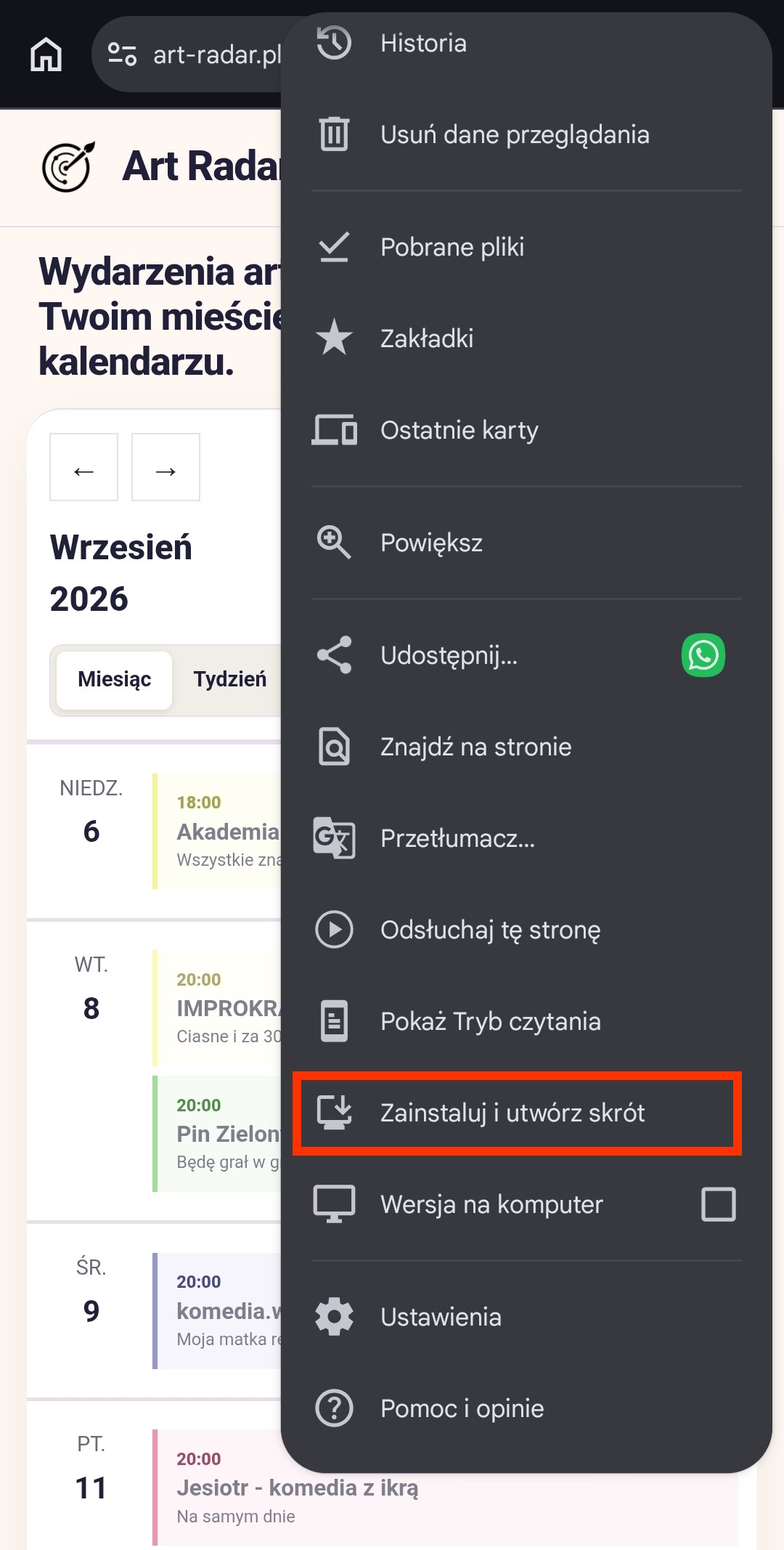
Dodaj stronę do ekranu głównego, aby otwierać ją jednym dotknięciem ikony. Zależnie od telefonu i przeglądarki będzie to skrót lub aplikacja internetowa. Do pobierania aktualnych wydarzeń potrzebujesz internetu.
Android - Chrome
- Otwórz stronę główną art-radar.pl w Chrome.
- Dotknij menu ⋮ obok paska adresu.
- Wybierz „Zainstaluj i utwórz skrót” lub „Dodaj do ekranu głównego”.
- Wybierz dostępną opcję instalacji lub utworzenia skrótu i potwierdź dodanie.
iPhone / iPad - Safari
- Otwórz stronę główną art-radar.pl w Safari.
- Otwórz „Udostępnij” (kwadrat ze strzałką w górę).
- Wybierz „Do ekranu początkowego”. Jeśli nie widzisz tej pozycji, sprawdź „Edytuj czynności”.
- Jeśli widzisz opcję otwierania jako aplikacja internetowa, możesz ją włączyć. Potwierdź przyciskiem „Dodaj”.
Instrukcje producentów: Google Chrome ↗ · Apple Safari ↗
Przeglądanie strony nie wymaga logowania. Jeśli zarządzasz grupą i chcesz dodawać jej wydarzenia, napisz do nas z oficjalnego adresu grupy. Po przypisaniu konta do grupy skorzystasz z panelu zarządzania.
Napisz do nas →